SOROBO 操作マニュアル
はじめに
注意事項
- A列は削除しないでください。
- 各明細のC列に入力が行われていれば自動で転記されます。
- セル結合を行うと正常に動作しない可能性があります。
- 青色になっているシートが必須入力シートです。
- 薄い黄色になっているセルが入力箇所です(白いセルには数式が入力されています)。
- マクロを動かした場合、エクセルの仕様上マクロを動かす前に戻ることはできません。仮で動かしたい場合などは一旦保存を行い、マクロを動かした後に保存しないでエクセルを閉じてください。
- 不具合などでマクロが終了しなくなった場合、Escキーを押すことで強制終了が可能です。
- 重要:未分割の申告の場合、達人とExcelとの計算結果が異なるため注意が必要です。
基本情報の設定
必須入力項目
- 相続・生前試算の選択 *
- 被相続人名 *
- 相続開始年月日 *
- 相続人の続柄・氏名・フリガナ *
- 法定相続人の該当/非該当 *
【確認資料】
法定相続情報または戸籍謄本、税額控除がある場合はその資料
相続か生前試算を選択

相続/生前試算の選択画面
被相続人名を入力
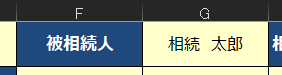
被相続人名の入力例
相続開始年月日を入力
※相続開始年月日は2026/1/1のように入力します(自動的に和暦表示に変換されます)
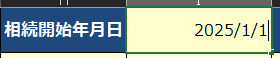
相続開始年月日の入力画面
相続人の続柄、氏名、フリガナ、法定相続人に該当か非該当か、法定相続分、2割加算の対象か対象外かを入力
※相続人に配偶者がいない場合は、配偶者欄は空欄とします
※受遺者の場合の続柄は「その他」を選択し、法定相続分は空欄とします
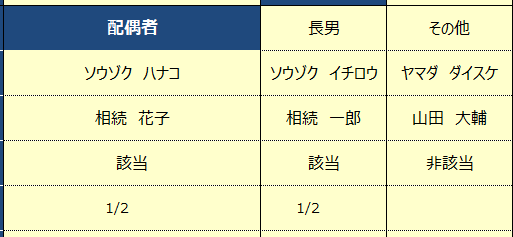
相続人情報の入力画面

税額控除の設定画面
土地の入力方法(手入力する場合)
必須入力項目
- 用途 *
- 都道府県、市区町村、大字・丁目、番地 *
- 評価方式*
- 地積*
- 路線価または倍率*
- 固定資産税評価額*
- 相続税評価額 *
※相続税評価額が0円の場合は「0」と入力し、空欄とならないよう注意が必要です
【確認資料】
名寄帳、地図、登記簿、字図、その他評価に要した資料
下記の記載例に従って黄色の項目を入力する
※複数筆に分かれている土地を一体評価する場合は、記載例No2のように1行にまとめて入力する
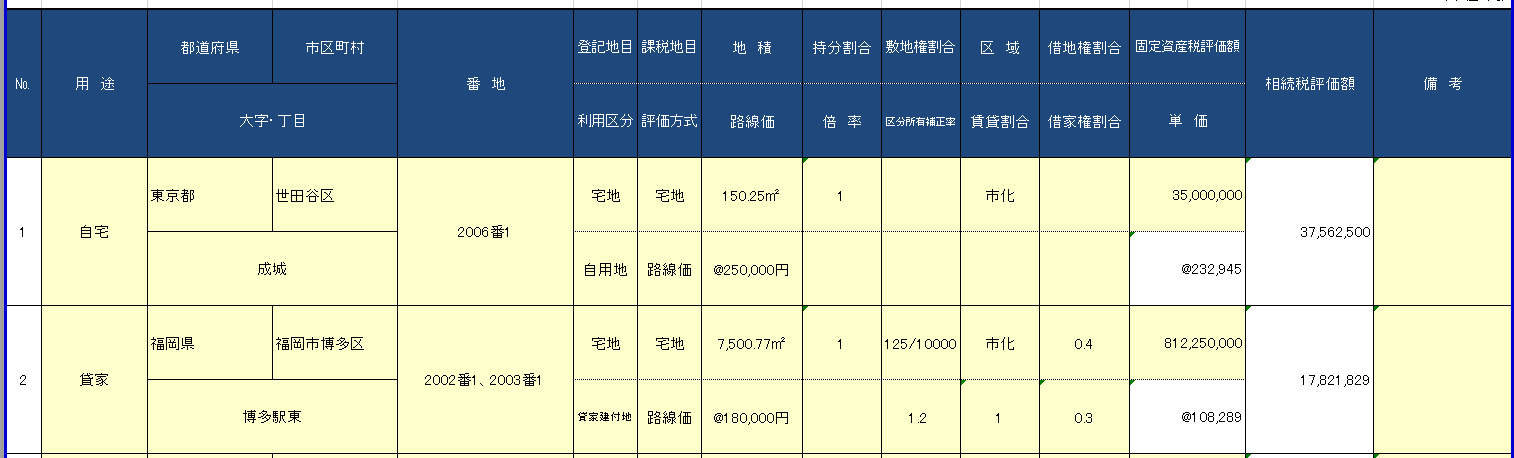
土地評価の入力画面(手動評価)
【計算根拠】
計算過程は入力シートの右側に記載があります。
この算式で計算が行えない土地(私道など)は手入力で評価額を入力します。
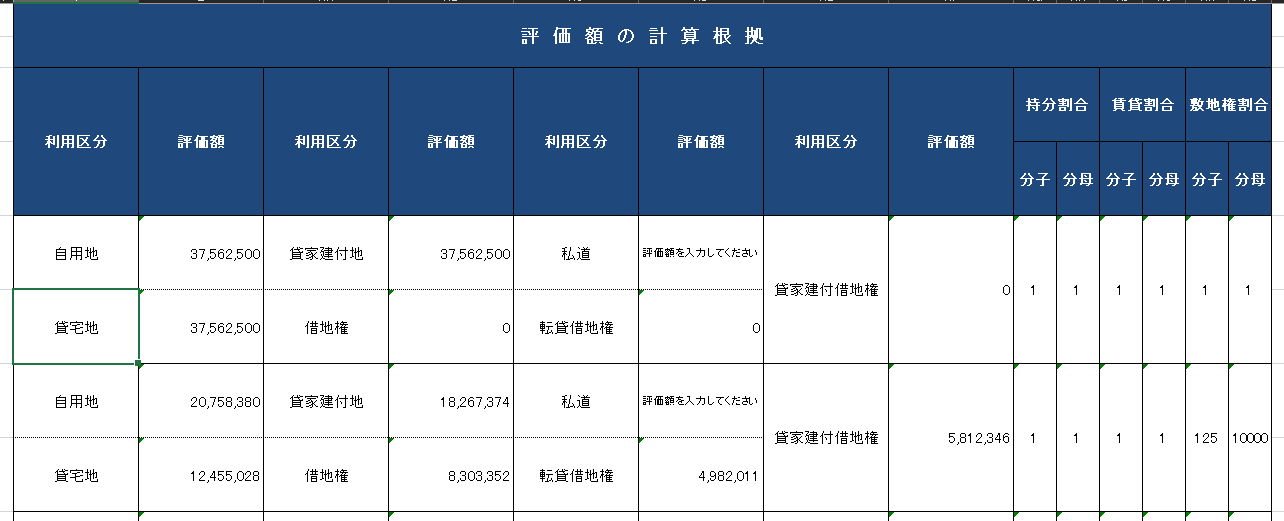
計算根拠欄
土地の入力方法(達人からインポートする場合)
必須入力項目
- 用途 *
- 都道府県、市区町村、大字・丁目、番地 *
- 評価方式*
- 地積*
- 路線価または倍率*
- 固定資産税評価額*
- 相続税評価額 *
※相続税評価額が0円の場合は「0」と入力し、空欄とならないよう注意が必要です
【確認資料】
財産評価の達人で評価した際に使用した土地評価資料
財産評価の達人で土地評価を行う
財産評価の達人でデータのエクスポートを選択
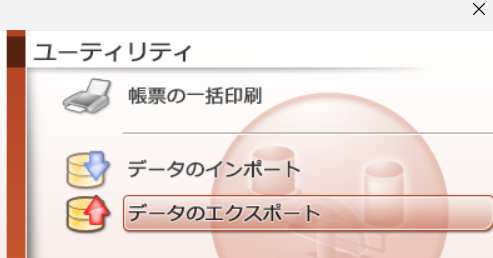
達人からのエクスポート画面
財産ファイル(CSV形式)へのエクスポートを選択
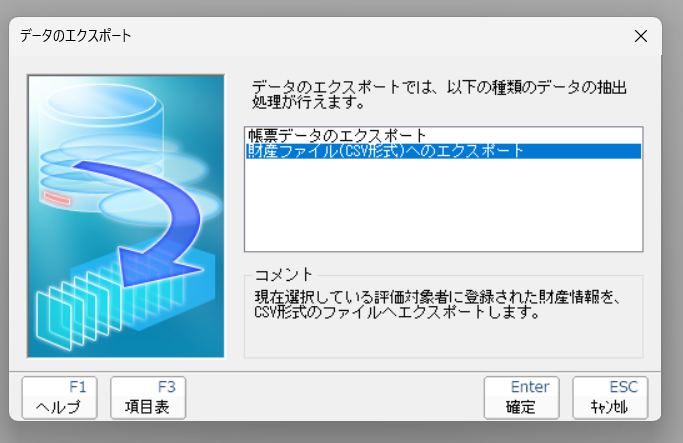
CSV選択画面
任意の場所に保存(デスクトップなど)
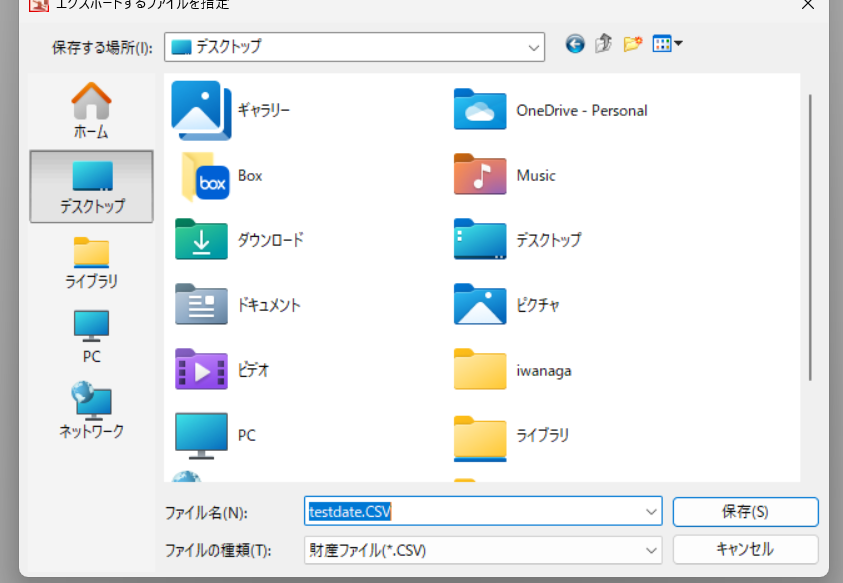
CSV保存画面
保存したCSVを開いて達人貼り付け用シートにそのまま貼り付け
達人貼り付け用シートから転記ボタンを押す

土地シートの転記ボタン
転記されなかった残りの欄を入力 ※要修正
小規模宅地等の特例の入力方法
必須入力項目
- 適用する特例の選択 *
- 適用する土地のNo. *
- 適用面積 *
- 適用額(マイナス値) *
【確認資料】
土地評価明細書、小規模宅地等の特例の適用要件確認資料
小規模宅地等の特例の適用をする土地のNo、適用特例、適用外面積を入力
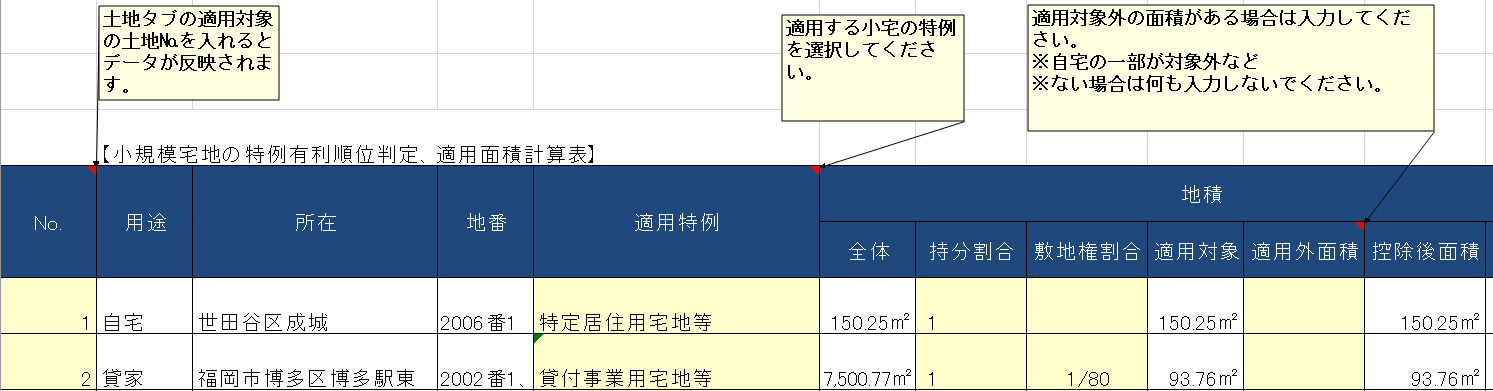
小宅シート入力画面
右側の列に一番有利な土地が表示されます
※手計算で誤りがないかのチェックが必要です
また取得者によって納税額は変動するため、どの土地に適用するかの判定は
総合的に勘案して判断します
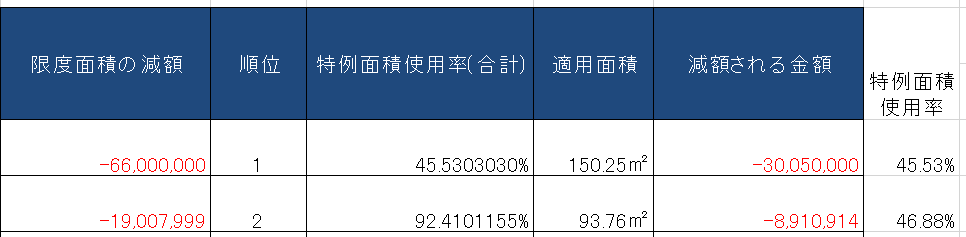
判定結果画面 No1の土地を優先して使うべきとわかる
適用する特例を選択
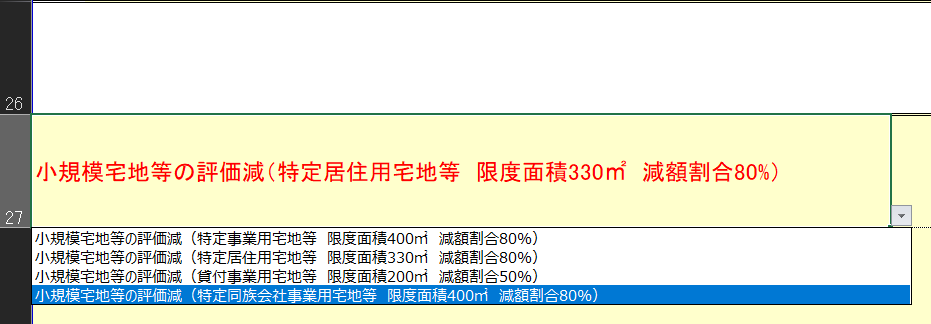
特例選択画面
適用する土地のNo.を入力
※適用する土地のNoだけの入力で構いません 例:1
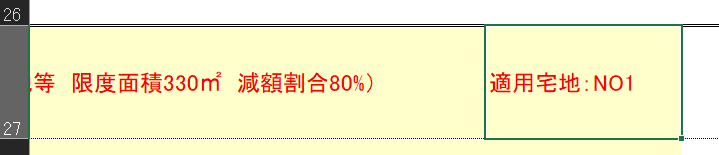
土地No.入力画面
適用面積を記載
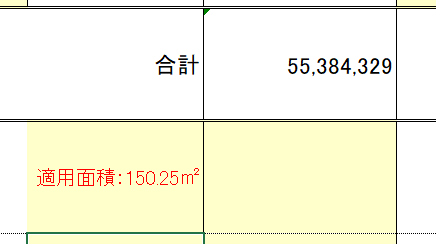
適用面積入力画面
適用額をマイナス値で入力
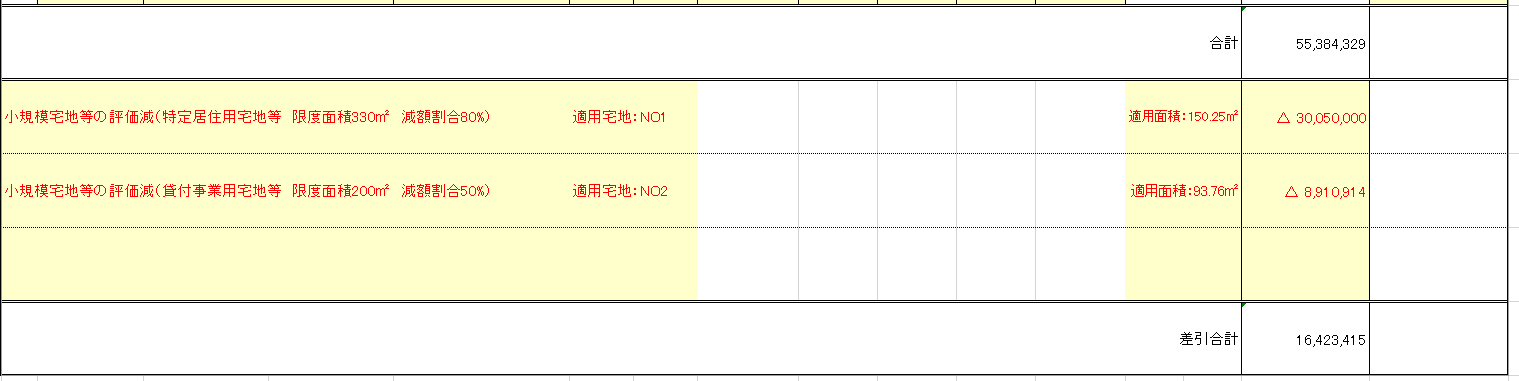
入力完了後の画面
建物の入力方法
必須入力項目
- 用途 *
- 都道府県、市区町村、大字・丁目、家屋番号*
- 種類 *
- 利用区分 *
- 床面積 *
- 持分割合 *
- 固定資産税評価額 *
【確認資料】
固定資産税評価明細書、登記簿謄本、賃貸借契約書(貸家の場合)
自用家屋の場合
用途、所在、家屋番号、種類、利用区分、床面積、倍率、持分割合、固定資産税評価額を入力
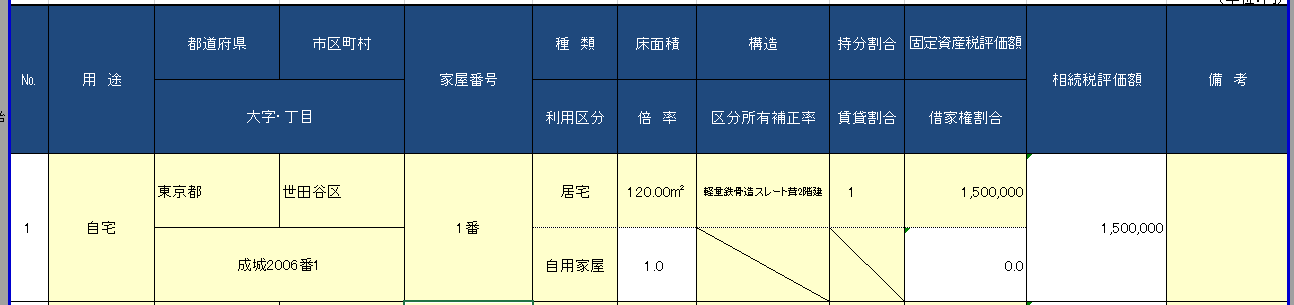
自用家屋の入力画面
貸家の場合
利用区分を貸家に変更し、賃貸割合を入力
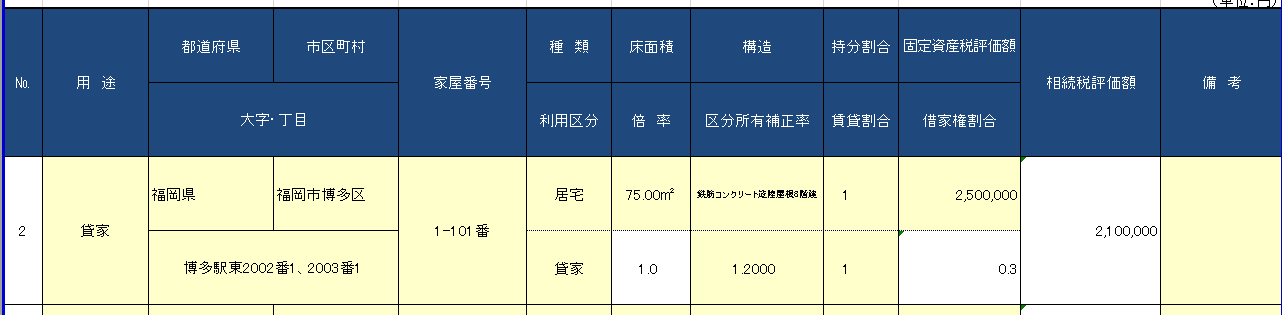
貸家の入力画面 借家権割合及び賃貸割合が加味されていることを確認する
【分割協議書を作成する場合】
構造欄に登記簿に記載されている構造を記載します
【固定資産税の明細に記載されていないリフォーム代や構築物等を計上する場合】
以下の図のように記載します。相続税評価額は手入力で入力します。

リフォーム代等の入力画面
上場株式の入力方法
必須入力項目
- 銘柄(会社名) *
- 保有株数 *
- 評価単価(4本値) *
【確認資料】
証券会社の残高証明書、相続開始日現在の株価データ(4本値)
上場株式の欄に、証券会社名、銘柄名、株数を入力
課税時期の終値、当月平均、前月平均、前々月平均を入力
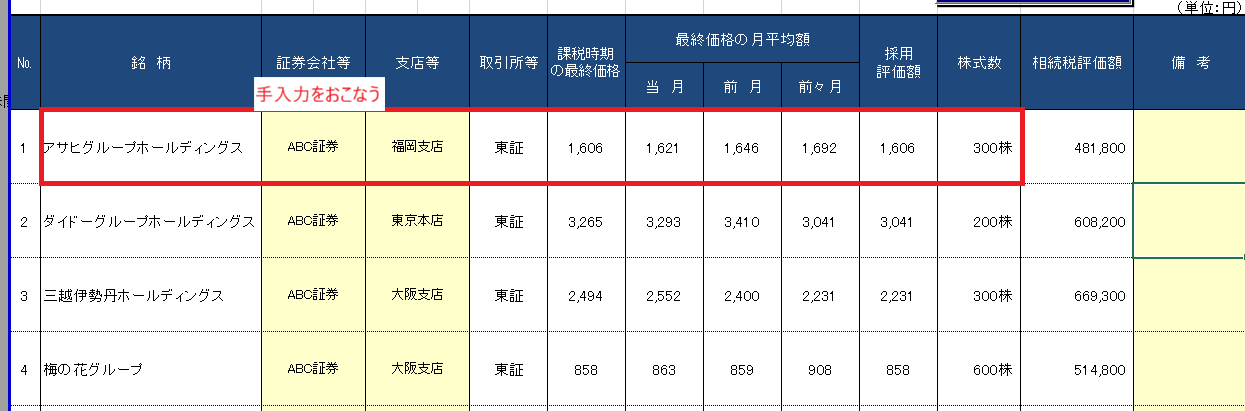
上場株式入力後の画面
【参考】クイック(税理士用ソフト)を使用する場合
株価評価ソフト「クイック」を使用している場合は、CSVインポート機能を利用できます。
クイックにログインして相続開始日、銘柄コード、市場、所有株数を入力
※クイックはChromeで開くとログアウトされないためMicrosoftEdgeで開く
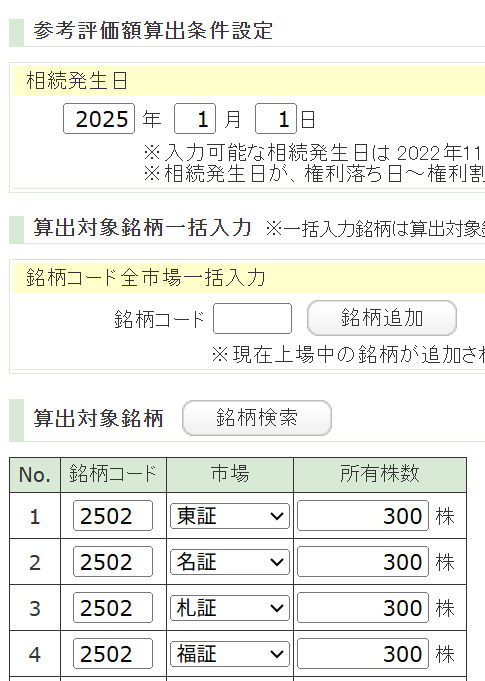
クイックの画面 市場は全て選択する
クイックで計算実行ボタンを押し、「算出結果(表形式-詳細-)」タブからCSV形式でエクスポート
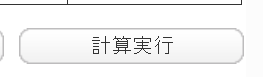
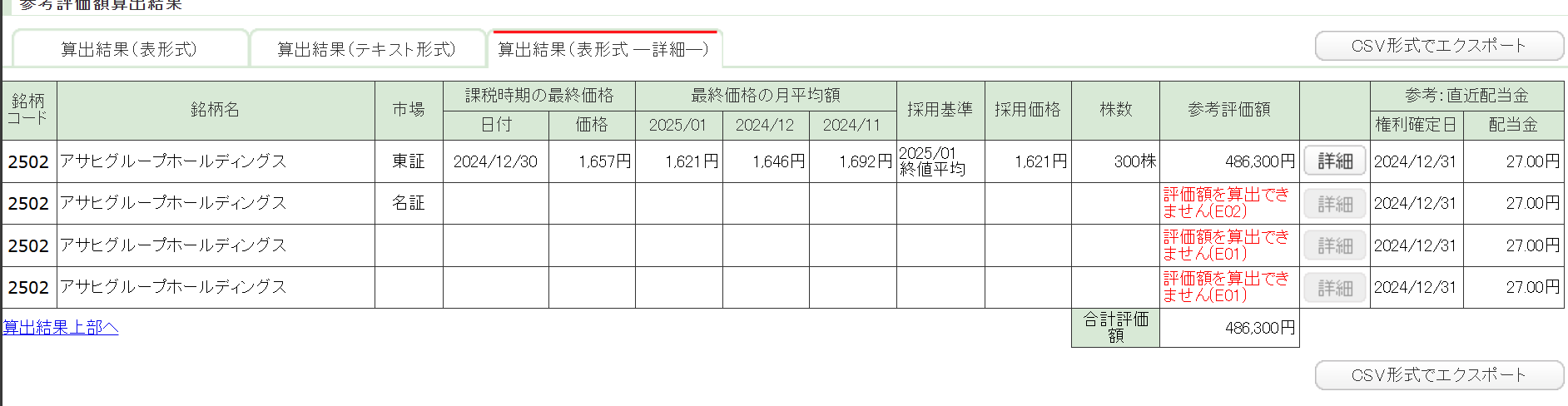
計算後の画面
クイック(上場株)シートに貼り付け

貼付け後の画面
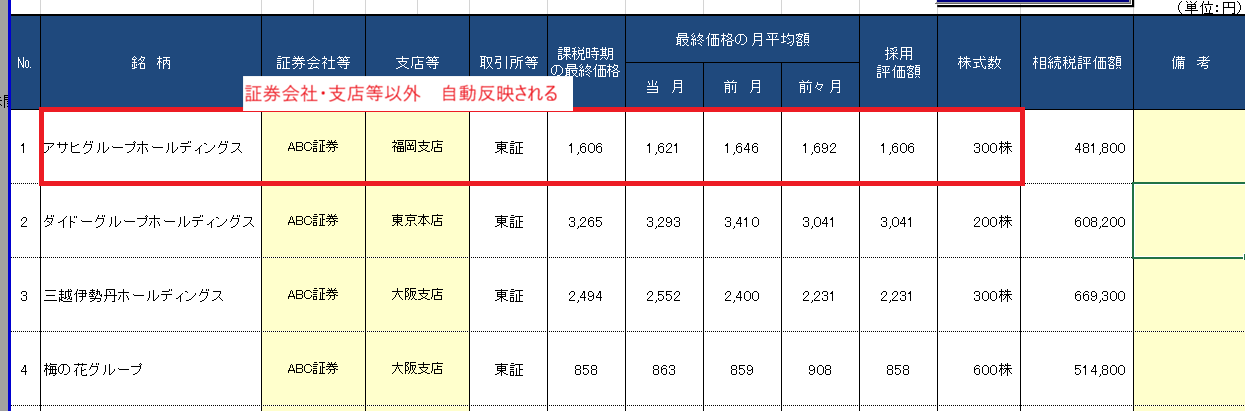
株式・出資金シートの画面
【採用市場の根拠】
採用過程はクイック(上場株)シートの右側に記載があります。
採用ステップ1.相続開始日と市場の日付を比較し、一番近い日付を選択
採用ステップ2.同じ日付差の市場が2つ以上ある場合、評価額の最も低い市場を選択
採用ステップ3.同じ日付差で同じ評価額の場合、上から順に選択
採用市場を変更する場合は「東証」と入力されている部分を直接編集して、「名証」などに変更します
非上場株式・出資金の入力方法
必須入力項目
- 銘柄(会社名) *
- 株数/口数 *
- 単価 *
- 種類 *
【確認資料】
非上場株式:株式評価明細書、決算書等
出資金:出資証書、決算書等
非上場株式・出資金の情報を直接入力

非上場株式・出資金入力後の画面
公社債の入力方法
必須入力項目
- 銘柄 *
- 細目 *
- 証券会社等 *
- 支店等 *
- 額面 *
- 種類 *
- 相続税評価額 *
【確認資料】
証券会社の残高証明書、債券評価明細書
公社債の情報を直接入力
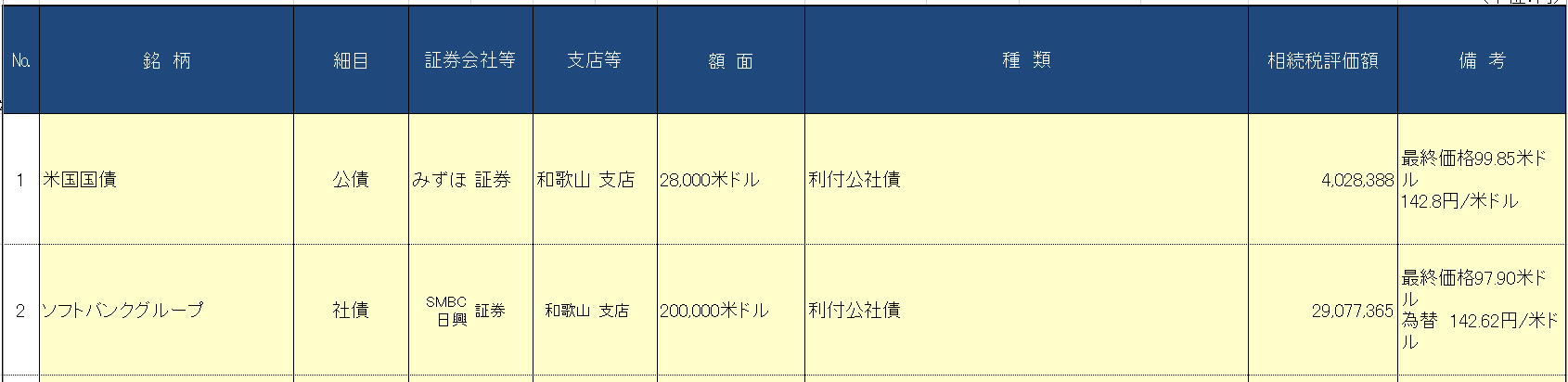
公社債入力後の画面
投資信託の入力方法
必須入力項目
- 銘柄(ファンド名) *
- 保有口数 *
- 課税時期の基準価額 *
【確認資料】
証券会社の残高証明書、投資信託の基準価額データ
投資信託の欄に、証券会社名、銘柄名、保有口数を入力
課税時期の基準価額を入力
信託財産留保額、再投資されていない未収分配金がある場合は、それぞれの欄に入力
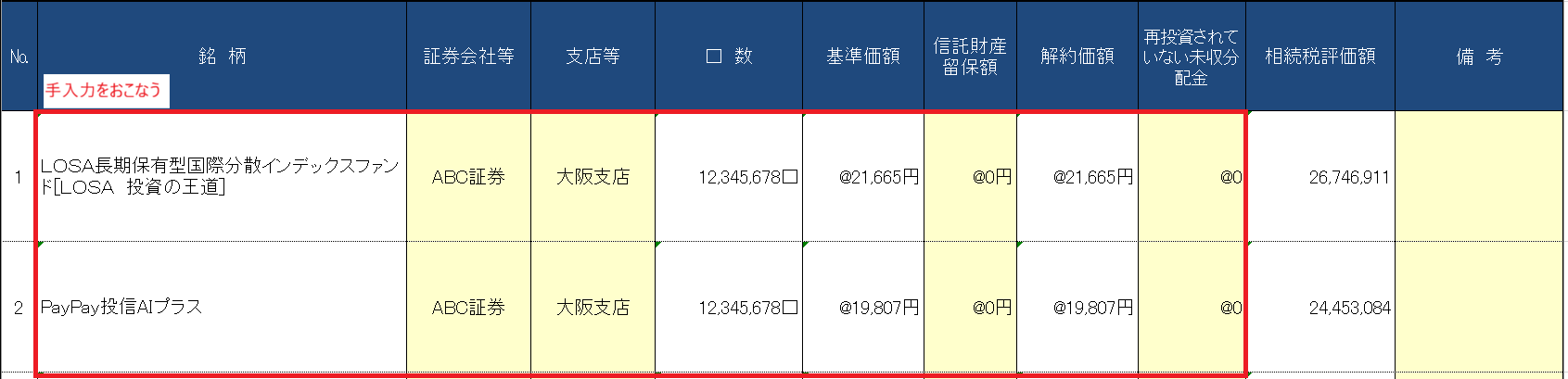
投資信託の入力画面
【参考】クイック(税理士用ソフト)を使用する場合
株価評価ソフト「クイック」を使用している場合は、CSVインポート機能を利用できます。
クイックにログインして相続開始日、銘柄コード、市場、所有株数を入力
※クイックはChromeで開くとログアウトされないためMicrosoftEdgeで開く
クイックで「国内投信へ」ボタンを押す

国内投信へボタン
相続開始日を入力しファンド検索ボタンを押す

新しいウィンドウが開くため、運用会社・販売会社・ファンド名から検索し、対象のファンドにチェックを入れ、適用して閉じるを押す
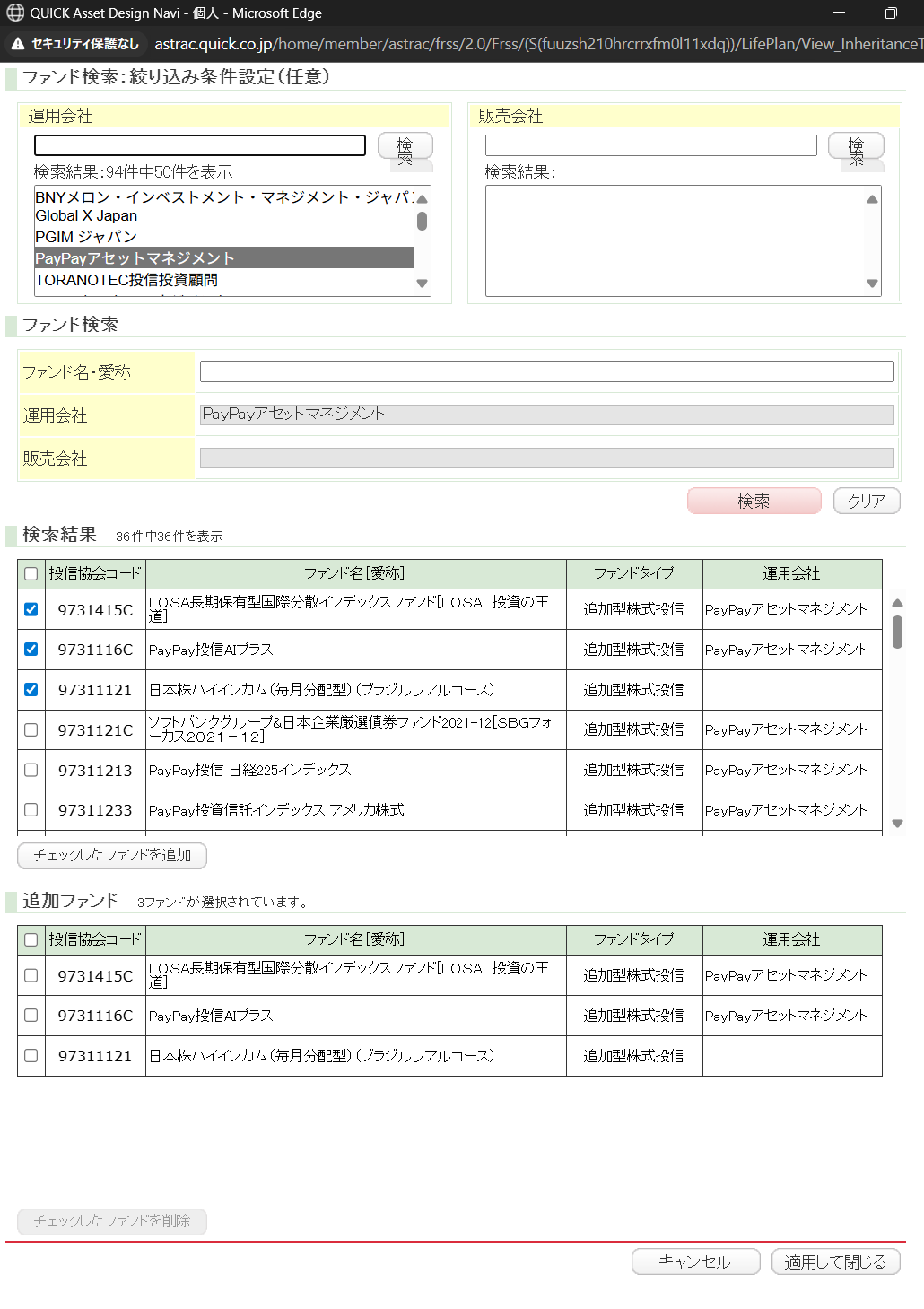
ファンド検索画面
口数を入力し、計算実行ボタンを押す
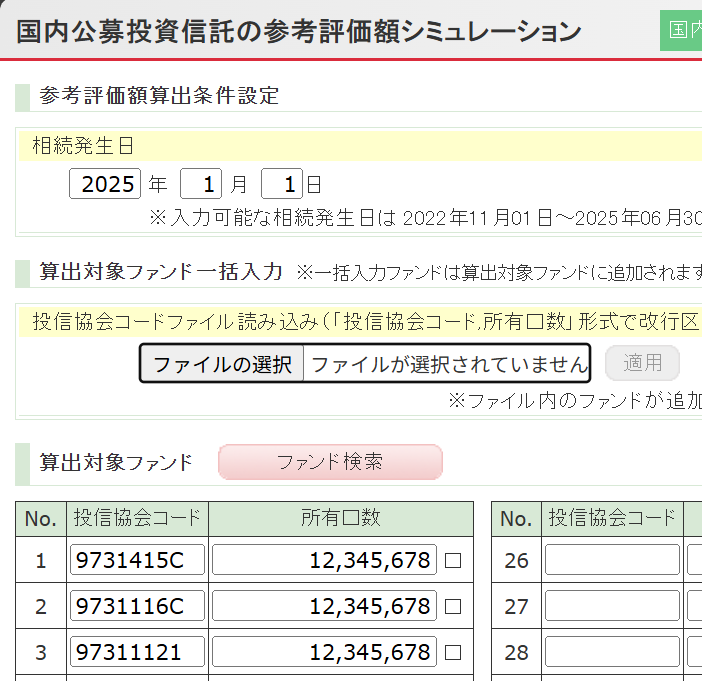
ファンド入力後の画面
該当タブを選択し、CSV形式でエクスポートします
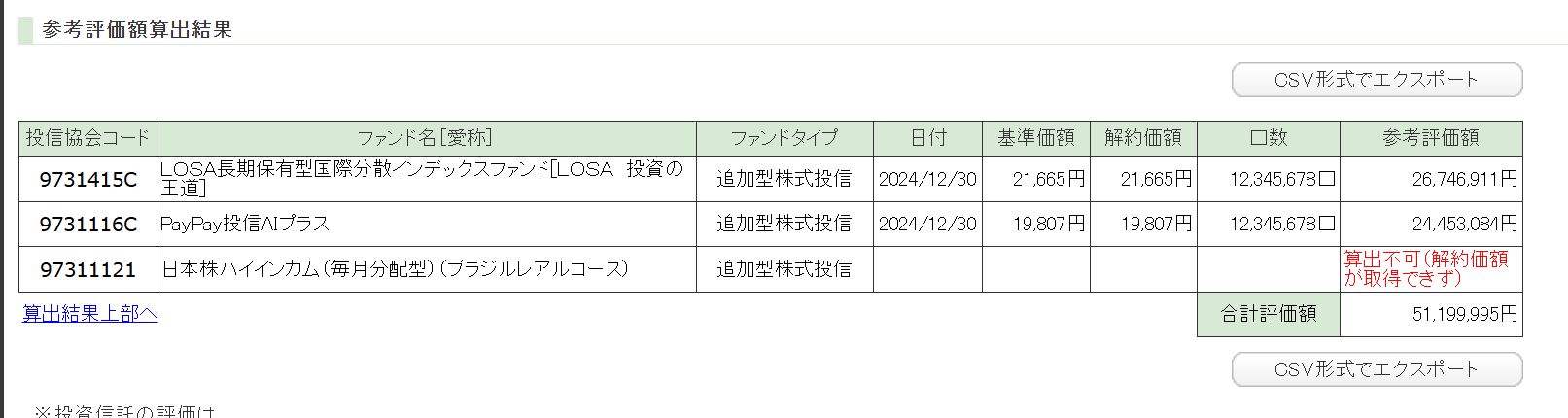
計算後の画面
クイック(国内投資信託)に貼り付け

貼付け後の画面
クイック(国内投資信託)より転記されていることを確認し、証券会社、信託財産留保額、未収分配金を入力
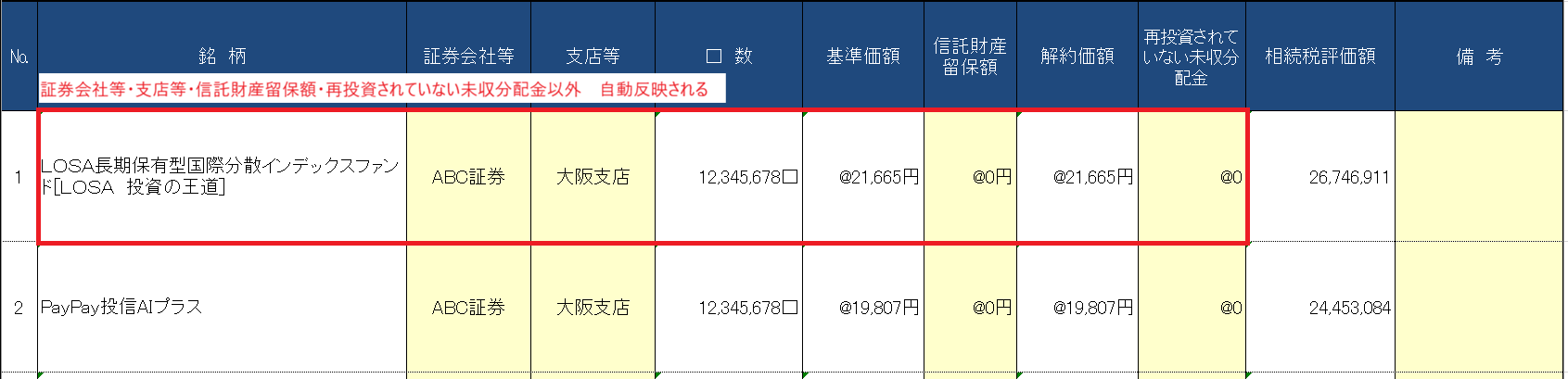
入力後の画面
現金・預貯金の入力方法
必須入力項目
- 金融機関名 *
- 支店 *
- 種類(普通・定期等) *
- 口座番号 *
- 額面 *
【確認資料】
金融機関の残高証明書、通帳のコピー
金融機関、支店、種類、口座番号、額面、利子等調整額、為替レートを入力
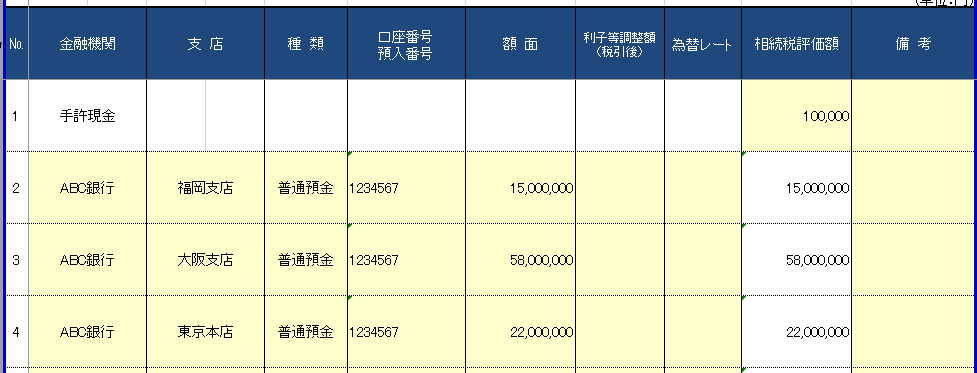
現金・預貯金の入力画面
生命保険の入力方法
必須入力項目
- 保険会社の名称 *
- 契約者 *
- 保険金受取人 *
- 金額 *
【確認資料】
保険金支払通知書、保険証券
保険会社の名称、証券番号、契約者、保険金受取人、受取年月日、金額を記載
※生命保険の非課税額は自動計算されます
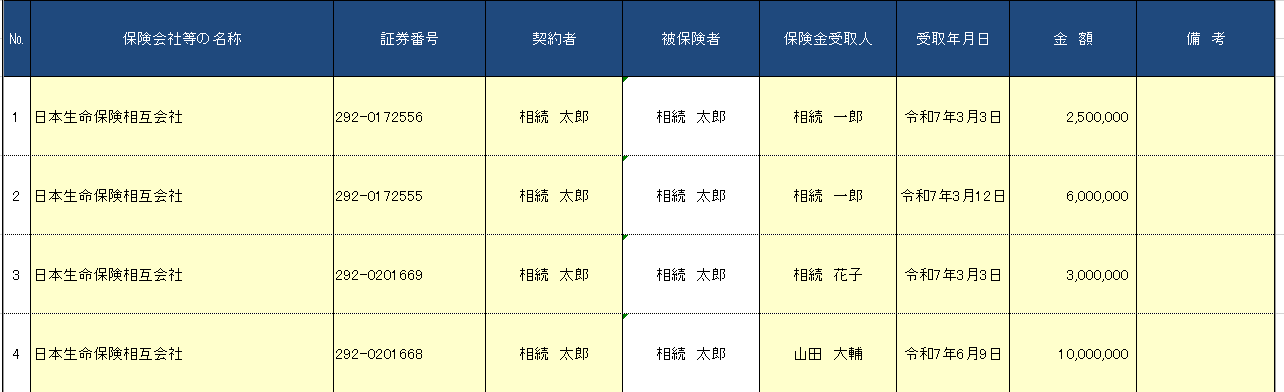
生命保険の入力画面
死亡退職金の入力方法
必須入力項目
- 支払者の名称 *
- 受取人 *
- 受取年月日 *
- 金額 *
【確認資料】
退職金支払通知書
支払者の名称、受取人、受取年月日、金額を記載
※退職金の非課税額は自動計算されます

死亡退職金の入力画面
その他財産の入力方法
必須入力項目
- 財産の種類 *
- 財産の細目 *
- 評価額 *
【確認資料】
各財産の評価に関する資料(ゴルフ会員権証書、車検証等)
財産の細目などを記載
※RPAによって申告書作成を行う場合、代償現金は記載しないでください
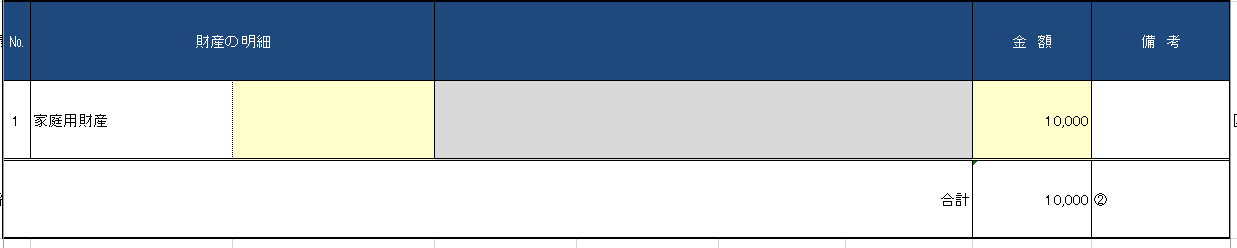
家庭用財産の入力画面
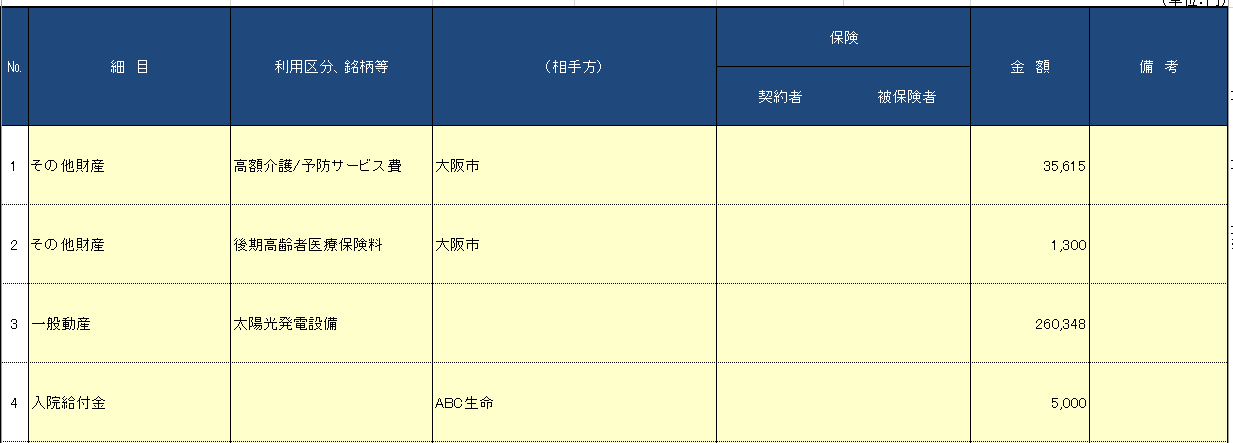
その他財産の入力画面
債務の入力方法
必須入力項目
- 債務の種類 *
- 支払先 *
- 金額 *
【確認資料】
借入金残高証明書、未払金の請求書、固定資産税納税通知書等
債務の種類、細目、内容、支払先、支払先住所、発生年月日、支払年月日、金額を記入

債務の入力画面
葬式費用の入力方法
必須入力項目
- 内容 *
- 支払先氏名 *
- 金額 *
【確認資料】
葬儀費用の領収書、お布施の記録等
内容、支払先氏名、支払先住所、支払年月日、金額を記入
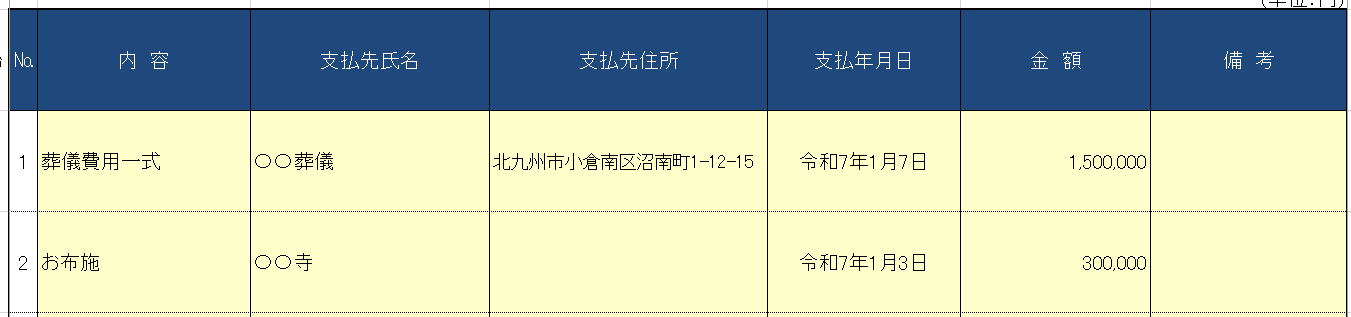
葬式費用の入力画面
預金推移の入力方法
必須入力項目
- 年月日 *
- 金額(出金はマイナス値) *
- 摘要 *
【確認資料】
預金通帳、取引明細書
資金移動入力ボタンを押す

預金推移の入力ボタン
入力ボックスが表示されるので年月日、金額、摘要を入力
※出金の場合はマイナス値で入力

預金推移の入力画面
【動作の仕様】
同じ日付があり、空欄であればそこに入力します
同じ日付があっても、空欄がなければ行を追加します
年が変わる部分で罫線の色が赤色に変わります
相続開始日から3年前の部分で罫線の色が緑色に変わります
Ctrl+Shift+Aを押すと黄色、Ctrl+Shift+Dを押すとピンク、Ctrl+Shift+Wを押すと緑色、Ctrl+Shift+Sを押すと青色に塗りつぶしが行われます
財産目録への転記方法
必須入力項目
- 相続割合の入力 *
【確認資料】
分割案(あれば)、遺言書(あれば)
初期設定を押すと下表に財産が転記される
初期設定ボタン
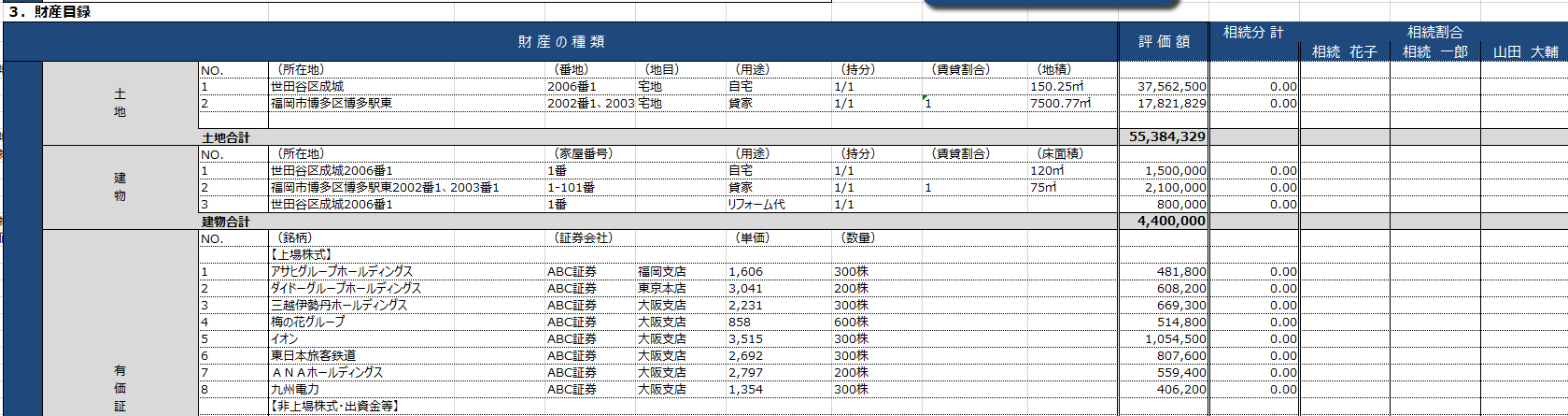
ボタン押下後の画面 各財産が転記されている
相続割合の欄に取得割合を入力
法定相続分を転記したい場合は「②法定相続分の転記」を押す
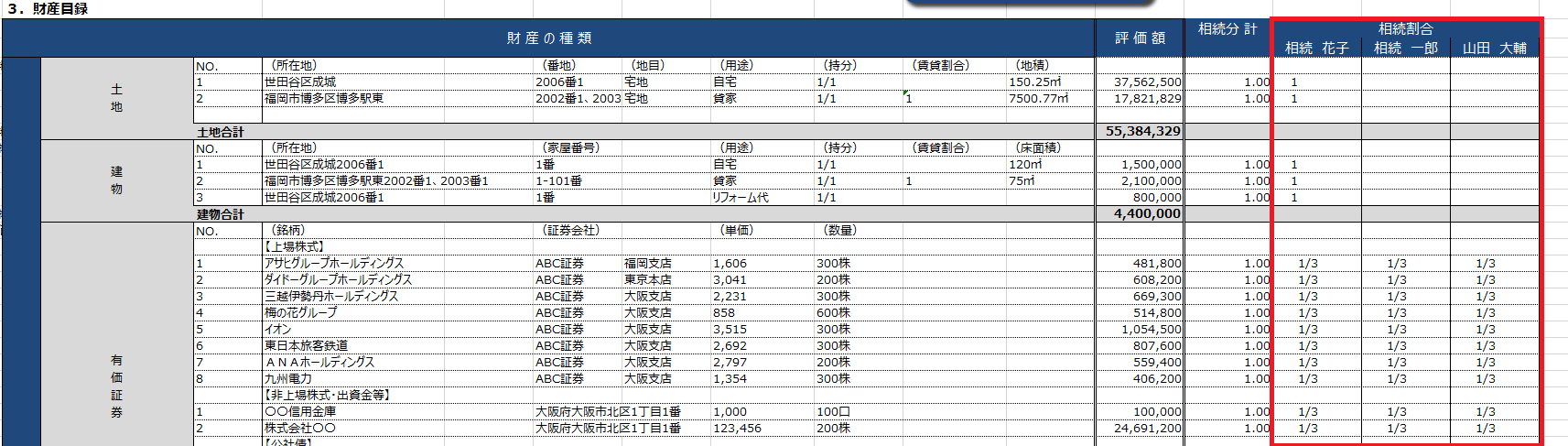
相続割合の入力後の画面
法定相続分の転記ボタン(試算の段階や分割が決まっていない場合に活用可能)
分割内容に誤りがないことを確認して財産目録シートへの転記を押します
財産目録転記ボタン
財産目録が完成しました
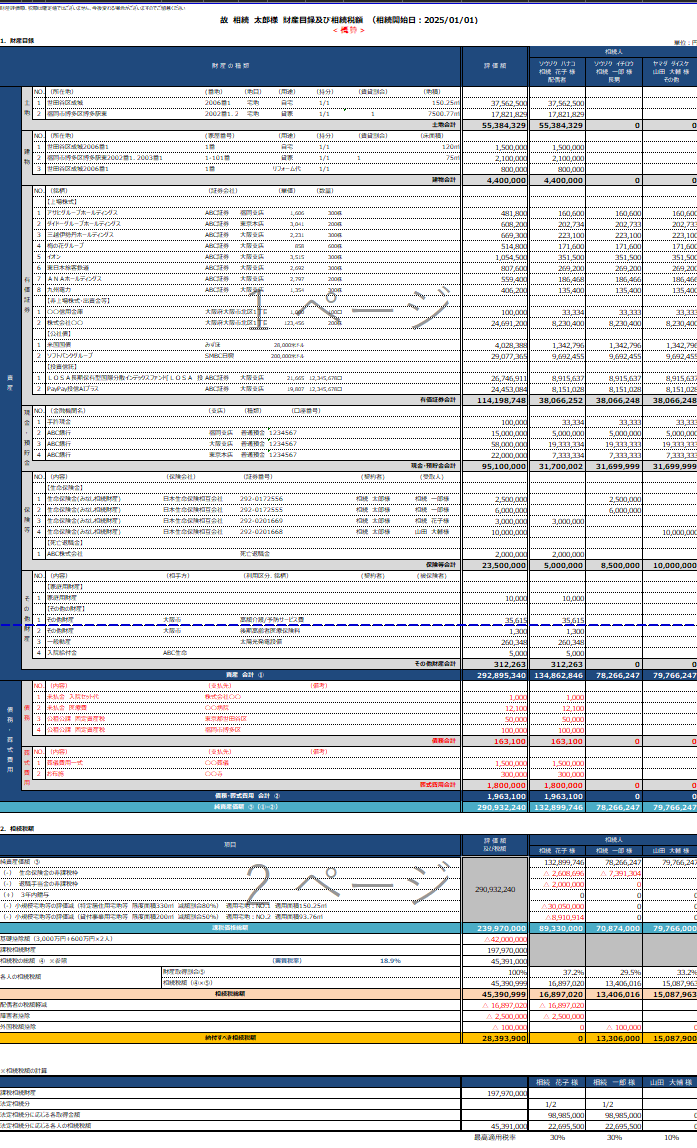
財産目録転記後の画面
利用者識別番号の取得方法
青色の欄を全て埋める
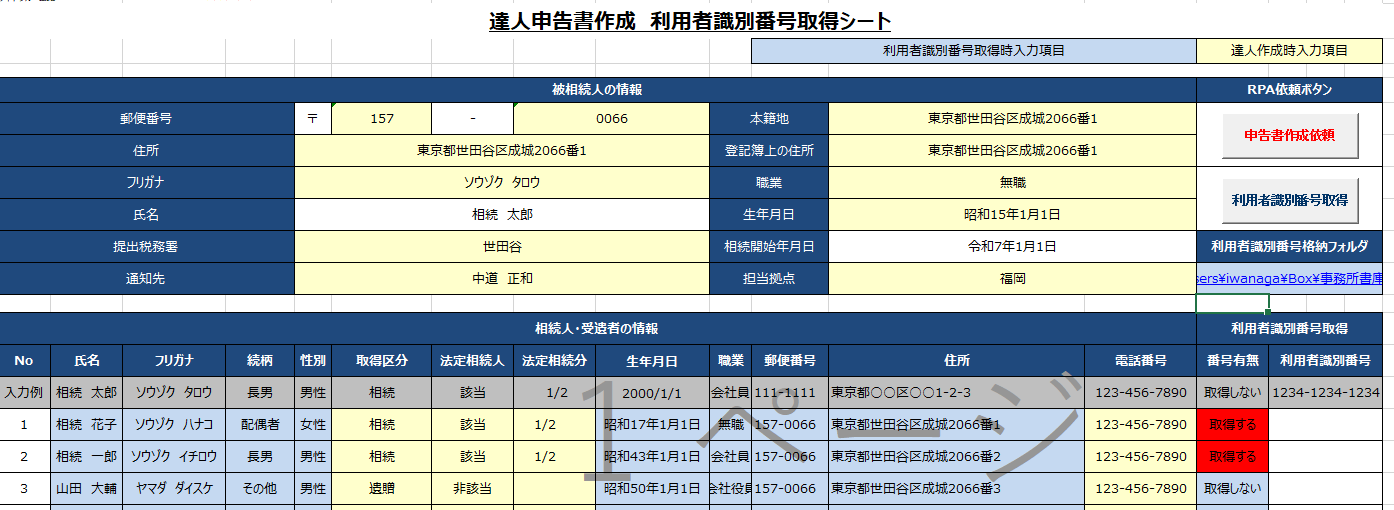
達人作成用シートの入力
画面右側の欄で郵便番号から都道府県、市区町村、丁目番地が分割されるため、
誤りがないか確認する
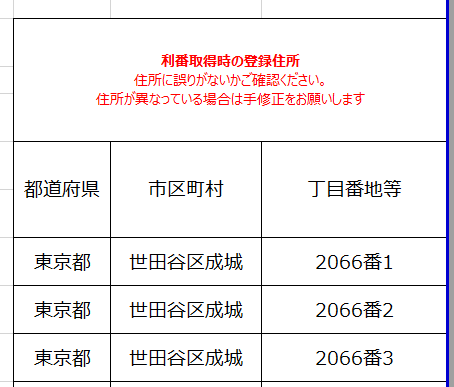
住所が分割された画面
取得する相続人が正しいか確認する
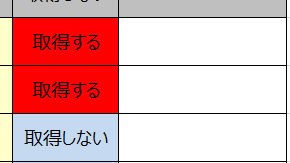
取得可否の選択欄
利用者識別番号取得ボタンを押す

利用者識別番号取得ボタン
数分後にアイユーから通知が来たら完了です

アイユー完了通知
注意事項
- 相続人が既に利用者識別番号を持っている場合、再度取得すると上書きされてしまいます
- 上書きされた場合、過去の申告の履歴等が確認できなくなるため取得する際は
相続人が利用者識別番号を持っていないこと、委任状を取得していることを必ず確認してください
🔴【社内用メモ】お客様への案内時の注意点
- 利用者識別番号の取得はトラブルになりやすいため、リスクを十分に説明すること。
- 取得代行費用は別途請求可能(料金表参照)。
相続税の達人へのインポート方法
概要
- スモールプランでは、作成した財産目録データを「相続税の達人」にインポートするためのCSVデータを作成できます。
- 申告書の自動作成機能は利用できませんが、達人側で取り込むことで入力の手間を省けます。
「申告書作成依頼」ボタンを押す
申告書作成依頼ボタン
XMLファイルがデスクトップに出力される
「相続税の達人」で顧客データ作成後にデータを開き、業務メニューからデータのインポートをクリック
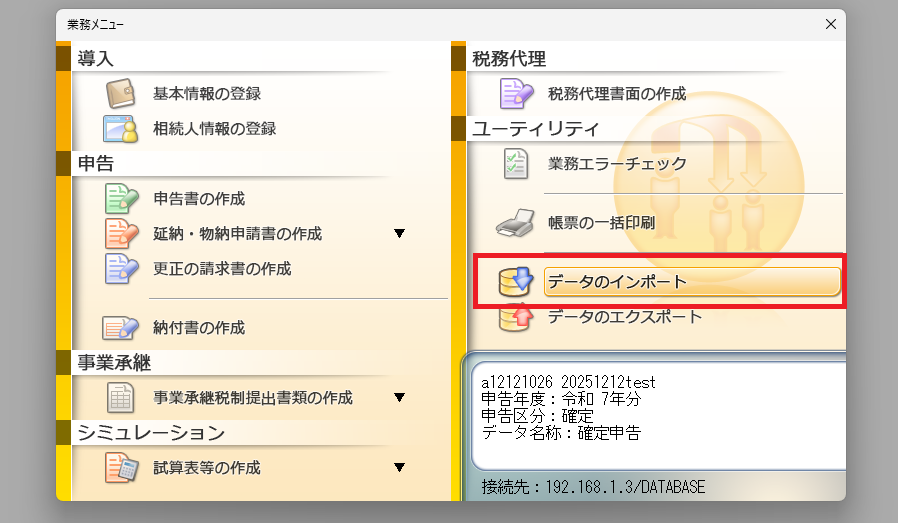
達人業務メニュー
中間ファイル(財産評価用)からのインポートを選択して確定

中間ファイル(財産評価用)からのインポート画面
XMLファイルを選択してインポート
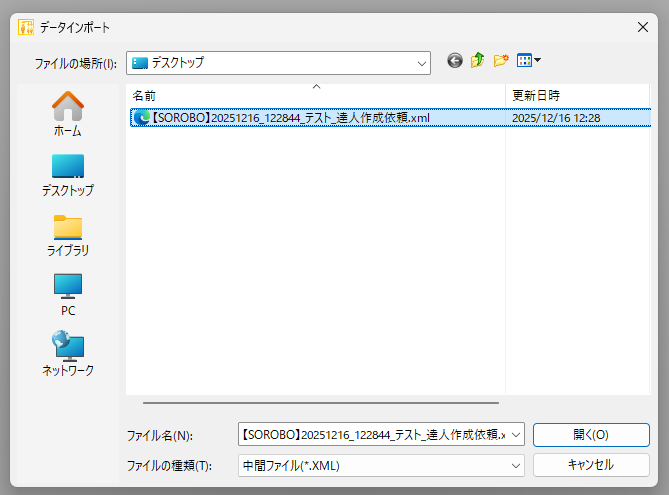
XMLファイルを選択してインポート
インポート内容が表示されるため、確認して確定ボタンを押す
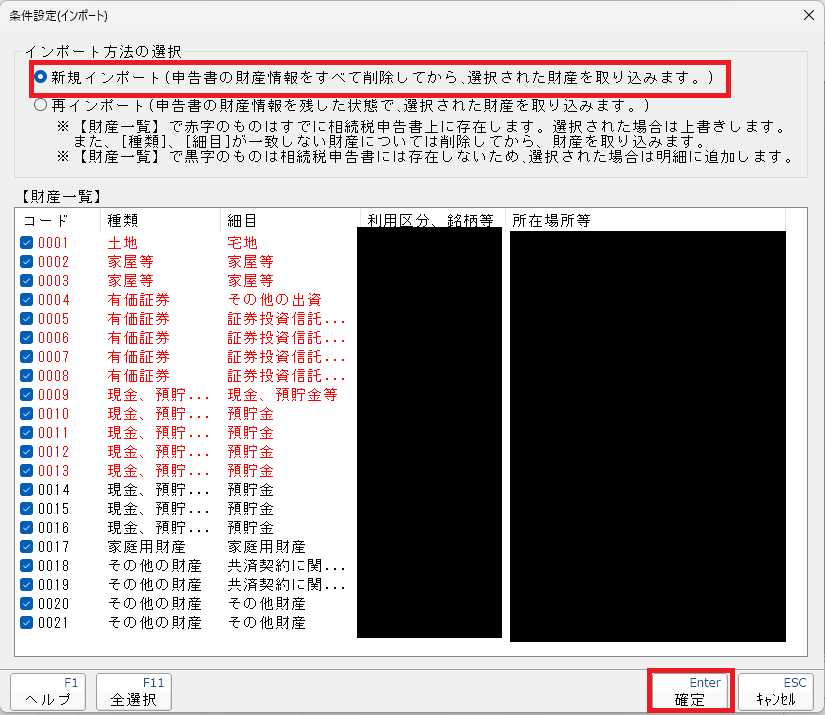
インポート内容表示画面
申告書の作成画面を開き、第11表の付表1から付表4にデータが入力されていることを確認し、取得者を設定する
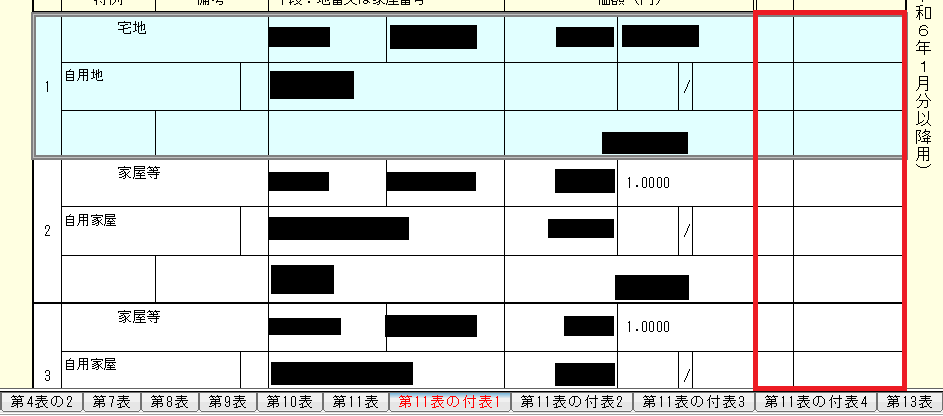
申告書の作成画面
申告書自動作成の方法
必須入力項目
- 達人作成用シートの黄色欄すべて *
【確認資料】
法定相続情報など
前提
- 各明細シートは非表示にしないでください
- 財産目録及び各明細シートではセル結合や列の追加・行の非表示等を行うと、
正しく転記されない可能性があります 書式は変更しないでください
黄色と青色の欄を全て埋める
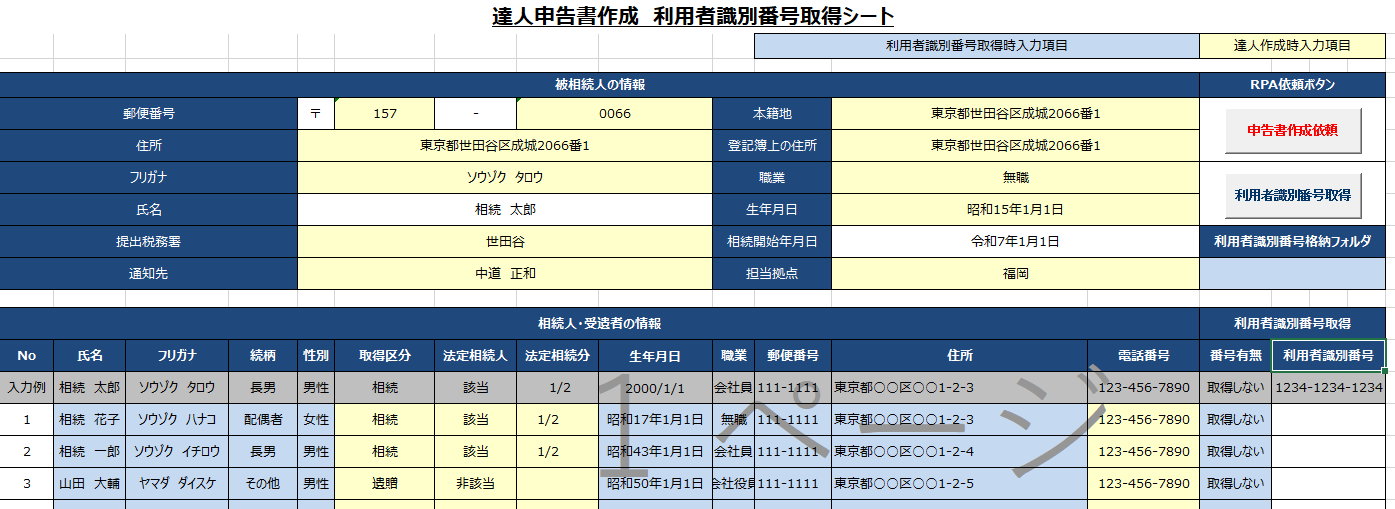
達人依頼用シート入力後の画面
申告書作成ボタンを押す
申告書作成ボタン
申告書の作成が開始される
メールまたはChatworkから以下のような通知が来たら完了です
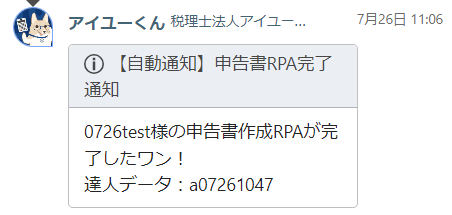
完了通知メールまたはChatwork
失敗通知が来た場合の対処法
通知内容を確認し、該当フォルダにアクセスする
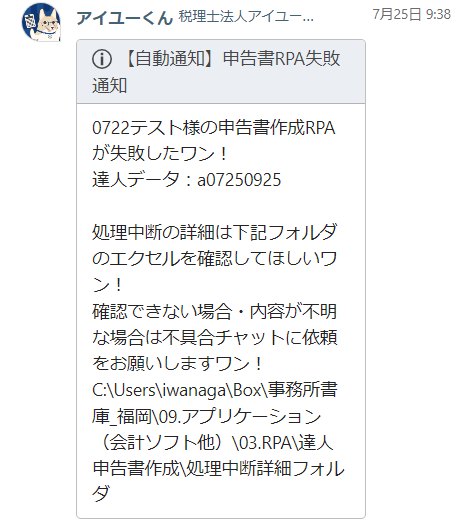
失敗通知チャット
該当フォルダから処理中断Excelを開き、内容を確認する

該当のExcelを探す

エラー内容を確認 13表か14表でエラーが起こっていることがわかる
エラー箇所の明細で相続税評価額や必須項目の漏れがあったら入力して再依頼する
エラー内容や原因が不明な場合はシステム担当に確認する
仕様
- 作成される帳票は以下の通りです。
- 税務代理権限証
- 9表(生命保険)
- 10表(退職金)
- 11表(財産の明細)
- 11・11の2表(小宅の明細)
- 13表(債務の明細)
- 14表(3年内贈与の明細)
- 上記以外の帳票を作成する場合は、一度RPAを動かした後に手動で帳票を作成します
- 注意:外字には対応していません。該当者の名前は「??」と表示されるため、手動での修正が必要です
- 代償現金は財産目録の中で「代償」という文言を探して転記します。現預金の明細やその他財産の明細には入れないよう注意が必要です
- 各財産の転記元は各財産の明細書です。各財産の分割割合は財産目録シートから転記されます
- 申告書は最新年分の相続税の達人で作成されます
分割協議書作成の方法
必須入力項目
- 相続分シートの取得割合欄 *
- 転記用シートの黄色欄 *
【確認資料】
遺産分割協議の内容
分割の割合は相続分より転記されるため、相続分シートが最終の分割案と一致していることを確認する
※分数で表せない財産がある場合、あとから修正可能
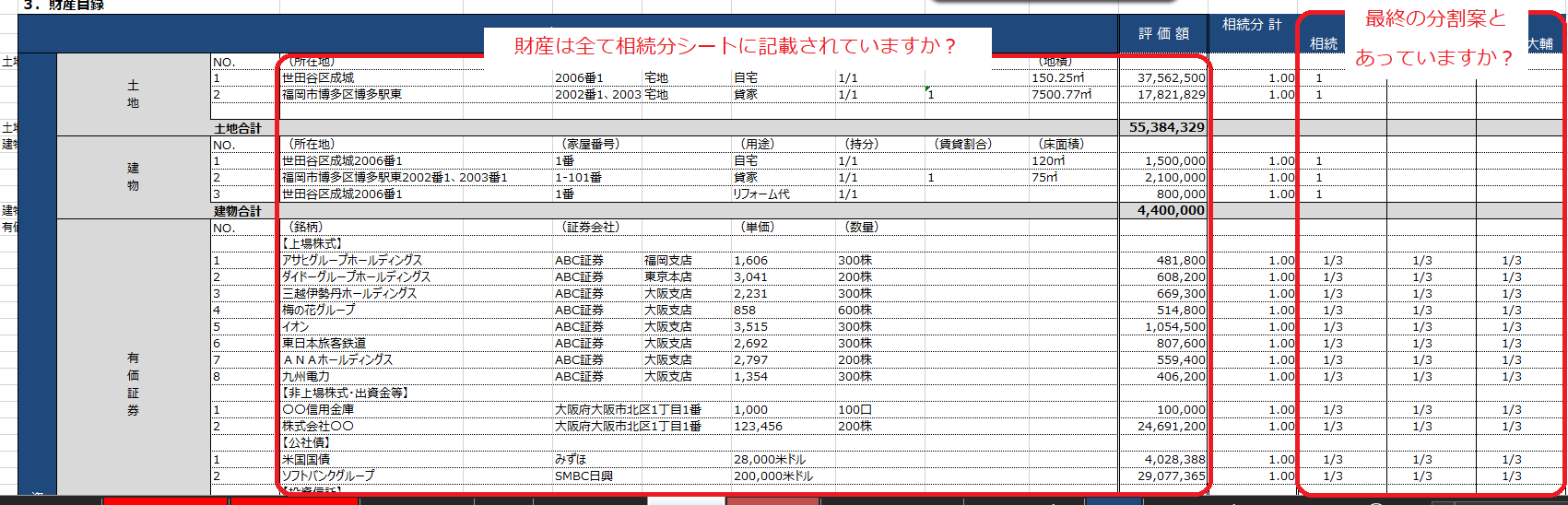
相続分シートの確認
最終版の財産目録の名称が「財産目録」であることを確認する
代償現金がある場合は財産目録より転記されます
最終版の財産目録の名称は「財産目録」というシート名にします
相続分シートにある分割協議書作成ボタンを押す
分割協議書作成ボタン
転記用シートが表示されるので内容を確認する
- 分割内容の確認
- 黄色になっているセル(財産目録から取得できない情報など)を入力
- 財産目録上は1行にまとめている2筆以上の土地を分割して書く
- 区分所有マンションの場合、記載方法の変更など
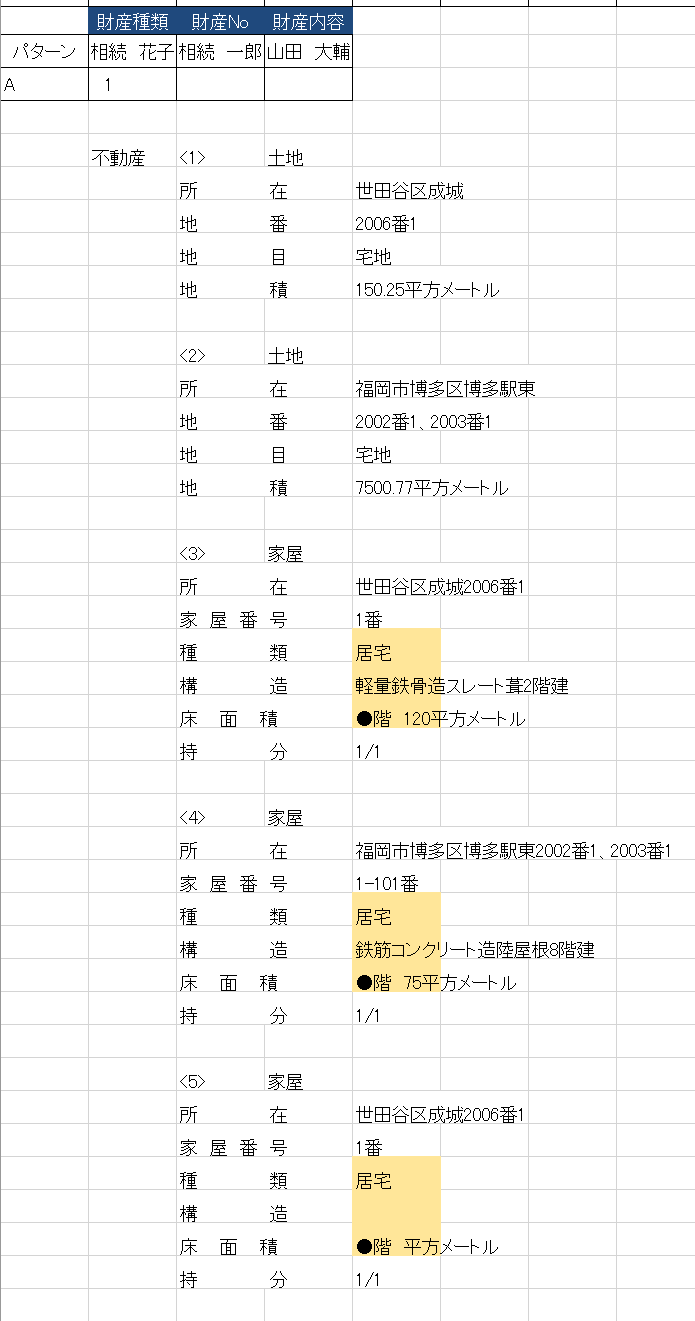
転記用シートに転記後の画面
内容に誤りがないことを確認して、転記用シートの分割協議書作成ボタンを押す
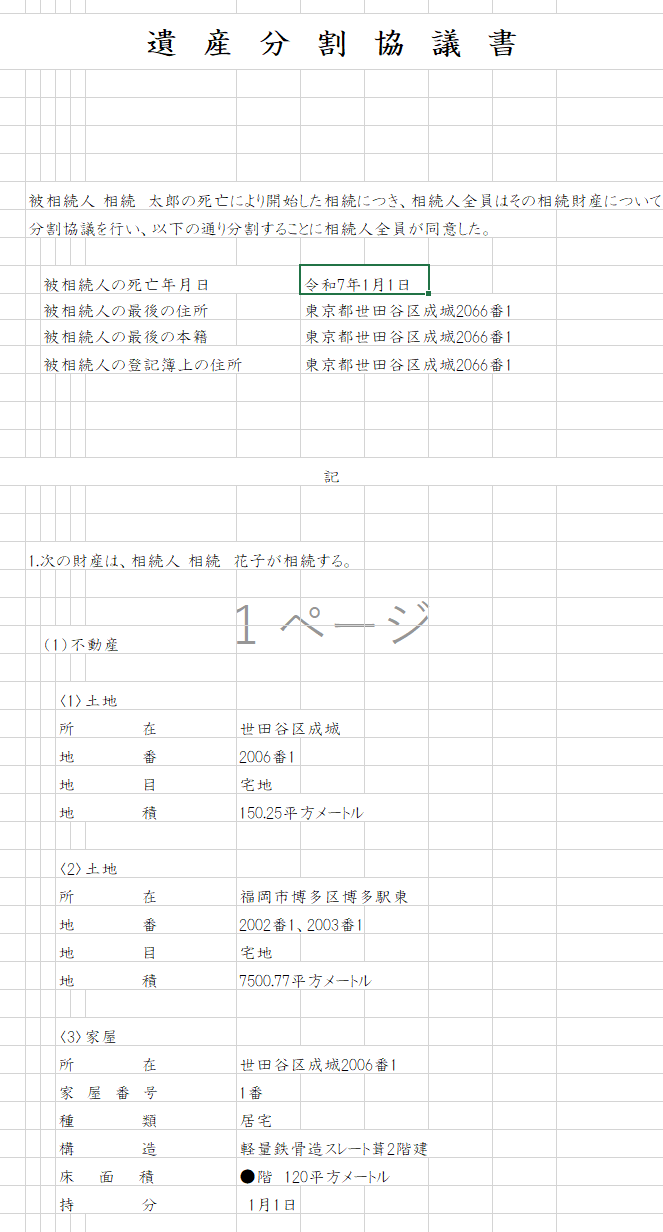
分割協議書作成ボタン押下後の画面
●●となっている場所や黄色になっているセルがある場合、修正して完成
印刷方法について
2アップ両面印刷の場合(ページ数が4枚以内の場合)
- 原稿サイズ :A4
- 出力用紙サイズ:出力したい用紙のサイズ
- 2アップ :する
- 両面印刷 :する(短辺とじ)
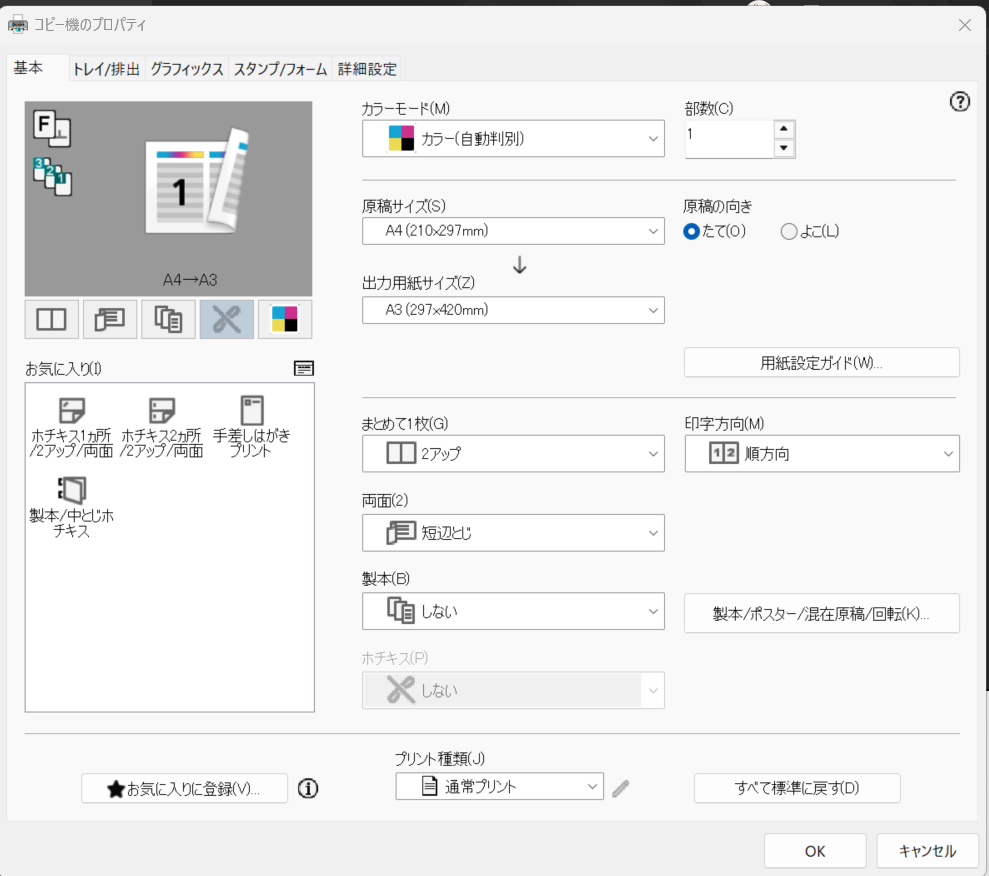
印刷画面
2アップ片面印刷の場合(ページ数が5枚以上で冊子にする場合)
- 原稿サイズ :A4
- 出力用紙サイズ:出力したい用紙のサイズ
- 2アップ :する
- 両面印刷 :しない
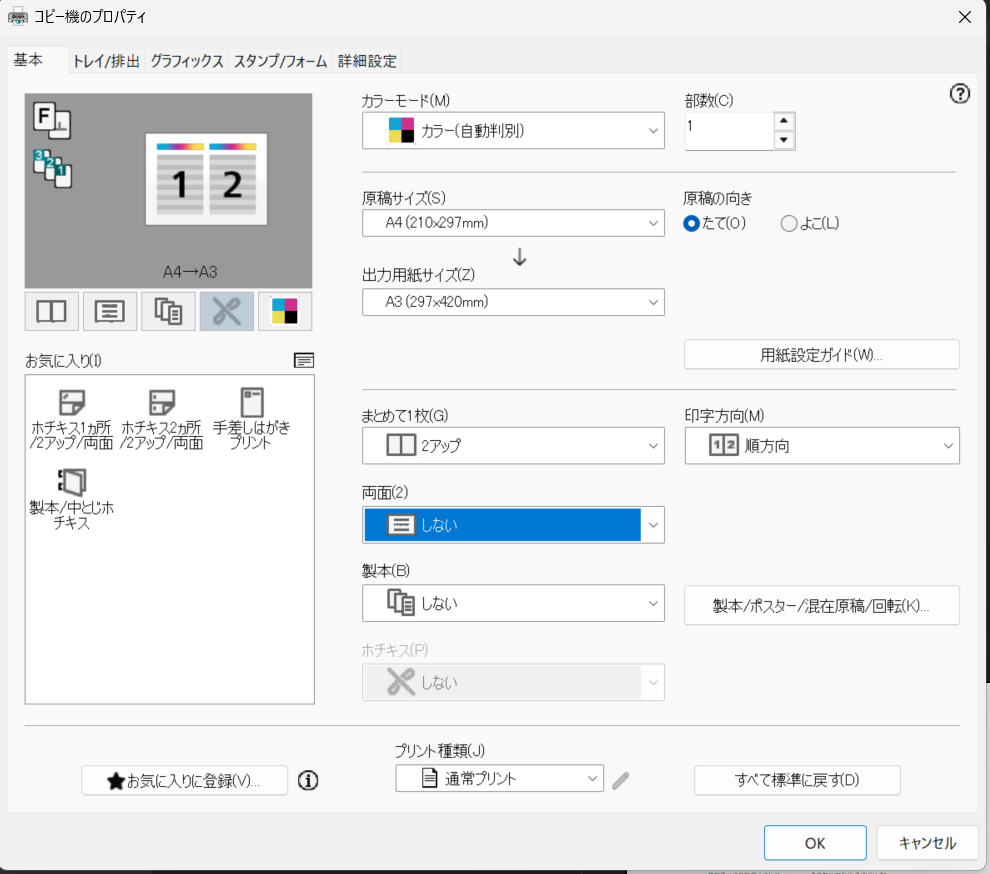
印刷画面
転記される相続人の住所について
分割協議書作成の際に各相続人の住所は達人依頼用シートから転記されます
達人作成用シートを記載→申告書作成を依頼→その間に分割協議書作成を行うと
二重入力をしないためスムーズです。
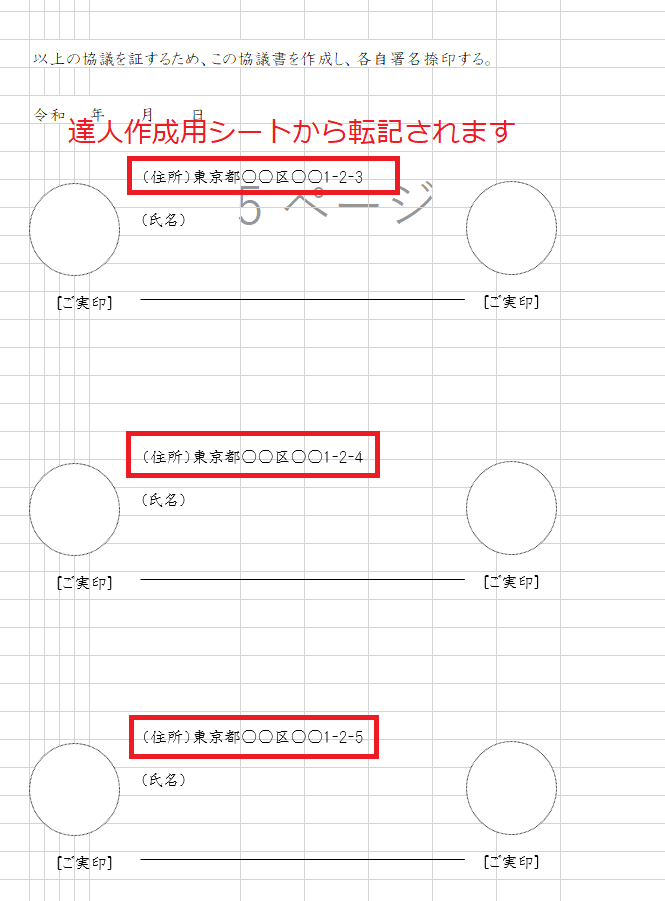
仕様
- 文字数が68バイトを超えると次の行に転記されます
- 必要な行数が改ページに被る場合、次ページに転記されます。
ただし1つの財産ごとに判定しているため、預金①と預金②が異なるページに分かれる場合があります - 代償現金は財産目録の中で"代償"というワードを探して転記を行います。そのため相続分や転記用シートへの記載は必要ありません
💡 便利な使い方・Tips
財産目録を複数パターン作りたい場合
転記は財産目録という名前のシートに必ず転記されます。複数パターン作成したい場合は、
パターン1を作成した後、財産目録のシートをコピーして名前を変更します。
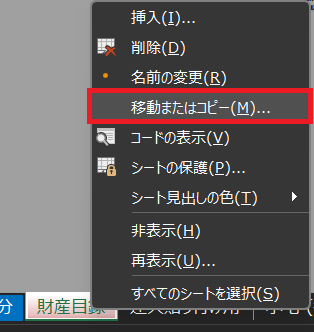
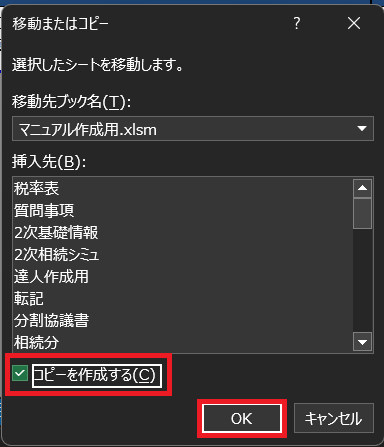

複数パターン作成のイメージ
代償現金を追加したい場合
代償現金入力ボタンを押す
代償現金入力ボタン
下記画面が表示されるため、代償金を渡す人の欄にマイナス値で入力、
受け取る人の欄にプラス値で入力して確定ボタンを押す
※0円の人は「0」と入力します
※全員の金額を合計した金額が0円にならないと登録できません

代償現金入力画面(全員の合計値が0となるように入力)
主要なシートだけを移動したい場合
Ctrl+Shift+ZまたはCtrl+Shift+Xを押す

間のシートを飛ばして主要なシートのみ移動可能
移動するシート一覧
- 2次基礎情報
- 2次相続シミュ
- 達人作成用
- 転記
- 相続分
- 財産目録
- 土地
- 建物
- 株式・出資金
- 公社債・投資信託
- 現金・預貯金
- 生命保険・退職金
- その他財産
- 債務
- 葬式費用
- 生前贈与加算
- 寄付金
- 相続時精算課税
- 預金推移